Cómo administrar la configuración de privacidad de Google
Una política de privacidad está destinada a ser un contrato entre usted y una empresa, en particular las grandes empresas de tecnología, que garantiza que estas empresas mantengan sus datos seguros. Una empresa que tiene una enorme cantidad de sus datos, desde correos electrónicos y fotos hasta videos y documentos, es Google.
La Política de privacidad de Google se ha «actualizado» 37 veces desde su creación en 1999; normalmente ocurre tres o cuatro veces al año. Para su crédito, Google hace que todas las actualizaciones y cambios sean bastante obvios y proporciona un archivo de todas las políticas anteriores.
Puede cambiar y cambiará para adaptarse a Google, o para adaptarse a las nuevas leyes y regulaciones que Google debe seguir. Por ejemplo, en 2018, el Reglamento general de protección de datos (GDPR) cambió por completo la forma en que las grandes empresas manejan los datos de los clientes. A pesar de que es una regulación de la UE, el RGPD afecta a cualquier empresa con información de identificación personal (PII) sobre los clientes allí. Eso es definitivamente Google.
GDPR no necesariamente nos ayuda a aquellos de nosotros en los Estados Unidos, pero hay formas de tomar el control de lo que Google tiene sobre ti. Eso significa dominar el panel de control de su cuenta de Google.
Controlar su privacidad de Google
Mi cuenta está destinada a ser un lugar único para tomar el control de su privacidad y seguridad cuando se trata de esta empresa monolítica. En lugar de visitar la configuración de cada servicio de Google individual (Gmail, Google Drive, teléfonos Android, el (los) navegador (s) Chrome, YouTube y otros cientos, cambia la configuración global aquí. Principalmente.
Si quieres la versión aterradora de lo que Google recopila sobre ti, lee esta vieja guardián artículo, que explica que Google sabe dónde ha estado, qué ha buscado, todas sus aplicaciones y extensiones, su historial de YouTube y más. Ninguno de los cuales debería ser una sorpresa. Google dice que recopila las cosas que haces, las cosas que creas y cosas que te hacen «tú» –es decir, su información personal como nombre, correo electrónico, fecha de nacimiento, sexo, número de teléfono y ubicación.
En Mi cuenta, haga dos cosas de inmediato: una verificación de seguridad y una verificación de privacidad.
Chequeo de seguridad
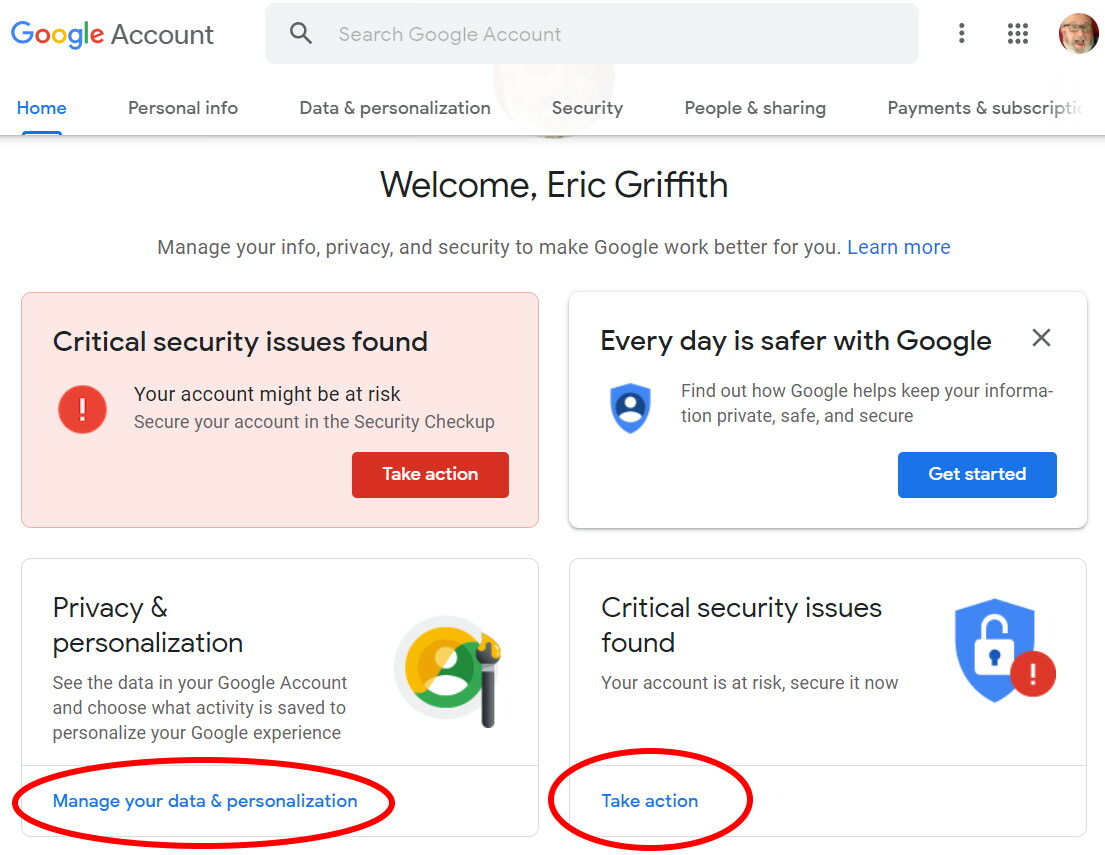
Si tiene varias cuentas de Google, como por ejemplo, una para el trabajo y otra que usa personalmente, elija la que desea verificar en el menú en la parte superior derecha de la pantalla del escritorio. (Usar una foto de avatar diferente para cada cuenta lo ayudará a distinguir mejor entre ellas).
En la página Mi cuenta, la URL será un poco diferente para cada cuenta de Google que tenga. Terminará con / u / 0 para la cuenta predeterminada, / u / 1 para la segunda, y así sucesivamente. Realice un control de seguridad para cada cuenta.
Busque la Verificación de seguridad en security.google.com/settings/security/secureaccount (o haga clic en Tomar acción en el Problemas críticos de seguridad encontrados caja). Lo llevará a través de una serie de tarjetas para verificar elementos como:
-
Sus dispositivos (lo que inició sesión en la cuenta)
-
Contraseñas comprometidas conocidas que ha guardado
-
Acceso de terceros
-
Actividad de seguridad reciente
-
Verificación en dos pasos (esté activada o no)
-
Configuración de Gmail
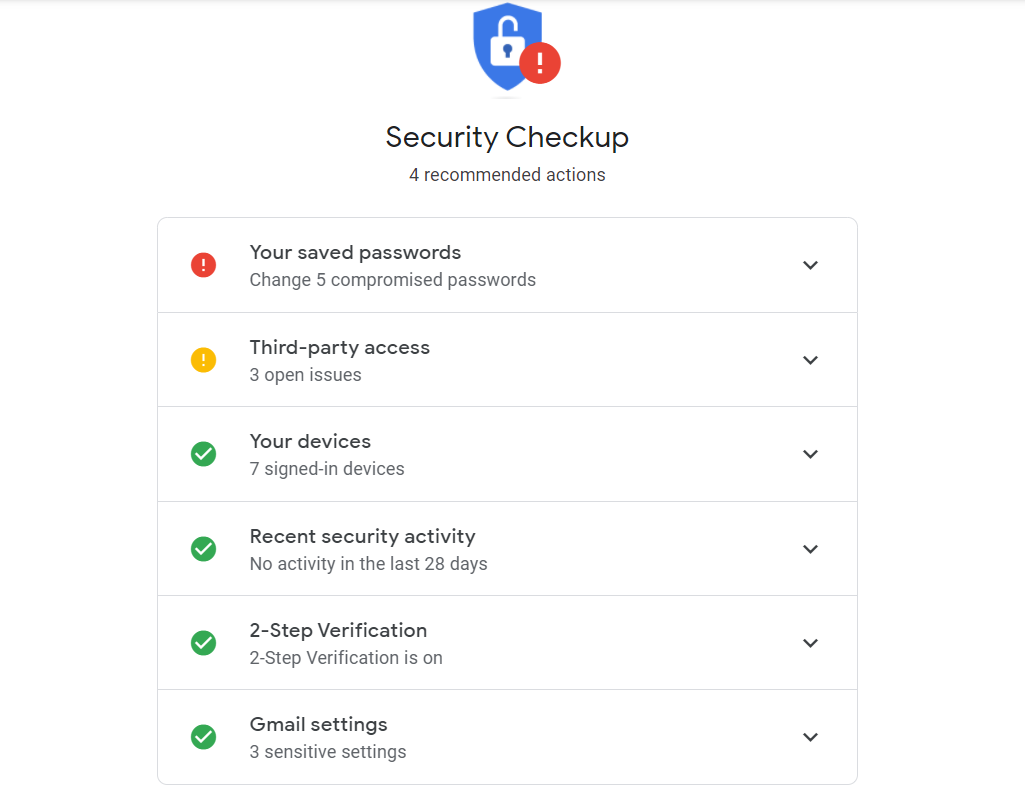
Todos los elementos marcados con una advertencia amarilla o roja (un signo de exclamación en un círculo) deben revisarse. Por ejemplo, si ve dispositivos que ya no usa en la lista de Sus dispositivos, elimínelos. El acceso de terceros enumerará las aplicaciones y servicios que tienen acceso a sus datos de Google, algunos de los cuales podrían ser problemáticos. Elimínelos también.
los Tus contraseñas guardadas La sección ofrece una verificación de las contraseñas almacenadas en su navegador, que probablemente sea el Chrome de Google, y esto es invaluable porque Google puede decirle qué contraseñas se han filtrado o pirateado en una violación de datos, y si todavía las está usando. Hacer clic Ir a Verificación de contraseña y ejecutarlo. Le mostrará no solo las contraseñas comprometidas, sino también las contraseñas reutilizadas (eso es un gran no-no) y las cuentas que usan contraseñas débiles. Tómese una tarde para cambiarlos todos (y comience a usar un administrador de contraseñas mientras lo hace).
Si aún no ha activado la verificación en dos pasos, lea esto y pase a la sección específica de Google. Las cuentas nuevas pronto recibirán la verificación en dos pasos de forma automática. Con la autenticación de dos factores (2FA) activada, no puede iniciar sesión en su cuenta de Google solo con una contraseña; necesitará un método secundario de autenticación. Agrega un paso adicional, pero si alguien adivina o roba su contraseña, no es suficiente iniciar sesión en su cuenta.
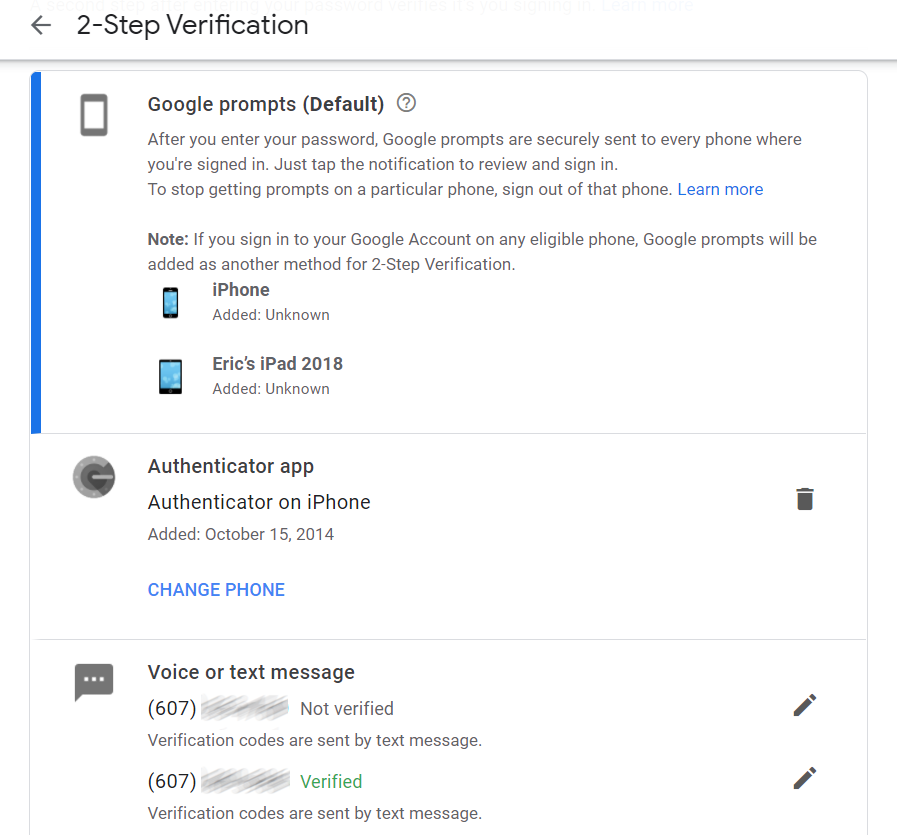
Para autenticarse, recibirá un código enviado por mensaje de voz o de texto o que se mostrará dentro de una aplicación de autenticación. O seleccione la función de «aviso» de Google, que muestra una notificación en su teléfono que le pregunta si está intentando iniciar sesión en su cuenta de Google. Para encontrar el mensaje, abra la aplicación Google o Gmail en su teléfono y toque Sí.
La verificación de seguridad también es un buen lugar para configurar opciones de seguridad adicionales, como ingresar números de teléfono de respaldo. Aquí, puede obtener códigos de clave de respaldo para aquellos momentos en los que no puede usar su teléfono o configurar una clave de seguridad de hardware. Desplazarse hasta Tus dispositivos y revocarlos todos si desea forzar un inicio de sesión 2FA completo en todos los dispositivos futuros.
Si ha creado alguna Contraseñas de la aplicación—Contraseñas únicas para servicios específicos que no utilizan inicios de sesión tradicionales de Gmail, como consolas de juegos— revoquelas según sea necesario. Aquí también es donde genera nuevas contraseñas de aplicaciones, pero con la mayoría del hardware moderno, son cosa del pasado.
Asegúrese de haber completado las opciones de recuperación de la cuenta con un correo electrónico de recuperación y un número de teléfono, preferiblemente que no estén relacionados con Google.
Acceso de terceros es una revisión de las aplicaciones, sitios web y dispositivos conectados a través de las credenciales de su cuenta de Google o con acceso a su cuenta. Podría ser algo tan oscuro como una extensión de Google Chrome que funciona con Gmail, o algún complemento de Google Docs que no recuerda haber instalado. Elimine los que no esté usando o no reconozca. Si se deshace de algo que necesita, siempre puede volver a darle permiso más tarde.
Los usuarios corporativos también pueden ver la opción del Programa de protección avanzada, que protege contra ataques de phishing dirigidos y mucho más.
Cuando haya terminado con la Verificación de seguridad, vuelva a Mi cuenta y bajo Información personal> Contraseña, Google le dirá cuánto tiempo ha pasado desde la última vez que cambió la contraseña de su cuenta de Google. Si ha pasado más de un año, considérese completamente deshonrado a los ojos de los dioses de la tecnología. Cámbielo ahora mismo.
Verificación de privacidad
De vuelta a la página Mi cuenta, debajo Sugerencias de privacidad disponibles, haga clic en Revisar sugerencias para iniciar una Verificación de privacidad de varios pasos que le permite revisar cómo Google usa sus datos. Hay sugerencias en la parte superior de la página, pero desplácese hacia abajo para acceder a todas las configuraciones de privacidad clave disponibles.
Configure una eliminación automática al usar su Historial de ubicaciones. Mantener un historial de ubicaciones, que se distribuye en todos los dispositivos que usan su cuenta de Google, puede ser útil, como para volver a encontrar lugares en los que ha estado y a los que desea volver con algo como Google Maps. Pero también es uno de los muchos puntos de datos sobre usted que Google puede usar para anuncios dirigidos. Puede configurar la eliminación automática con un clic u omitirla.
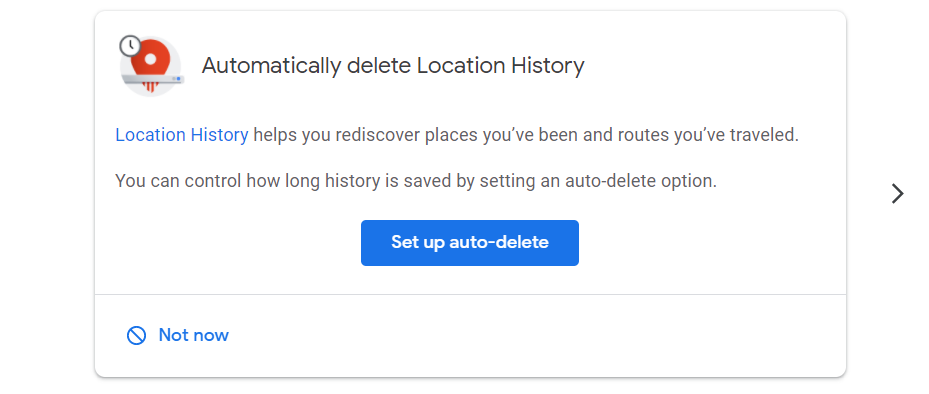
De hecho, puede configurar Google para que ni siquiera rastree Actividad web y de aplicaciones, o elimínelo fácilmente después de unos meses. Eso se aplica a toda la información que Google recopila cada vez que utiliza cualquier servicio o producto de Google. Los anuncios en varios lugares no ser muy específico y parecer aleatorio después de eso, pero así es como la publicidad funcionó durante cientos de años antes de que Internet y Madison Avenue prosperaran.
Si automáticamente borra tu historial de YouTube, los videos que te gustan y guardas, los canales a los que te suscribes y lo que aparece en tu feed de actividad de YouTube se ven afectados. También puede limitar lo que sucede en las cuentas conectadas (como Twitter) y administrar la privacidad de los videos que carga (públicos, privados o no listados).
los Privacidad de Google Fotos La opción que viene a continuación se limita a desactivar la capacidad para una mejor coincidencia de rostros y otra opción importante: eliminar la ubicación geográfica en los elementos compartidos por un enlace. Eso significa que si compartes una foto tuya, un tipo acosador no puede mirar los metadatos de la imagen y señalar tu ubicación. Tenga en cuenta que solo se aplica al contenido compartido a través de un enlace. (Aquí se explica cómo desactivar todo el Historial de ubicaciones de Google).
los Ayude a las personas a conectarse Con usted, la opción consiste en ocultar sus números de teléfono registrados en Google, de modo que otros no puedan usarlos para encontrarlo para cosas como un chat de video. Si tiene una cuenta de Google Voice, también aparecerá aquí. Desmarque todas las casillas para que sean privadas.
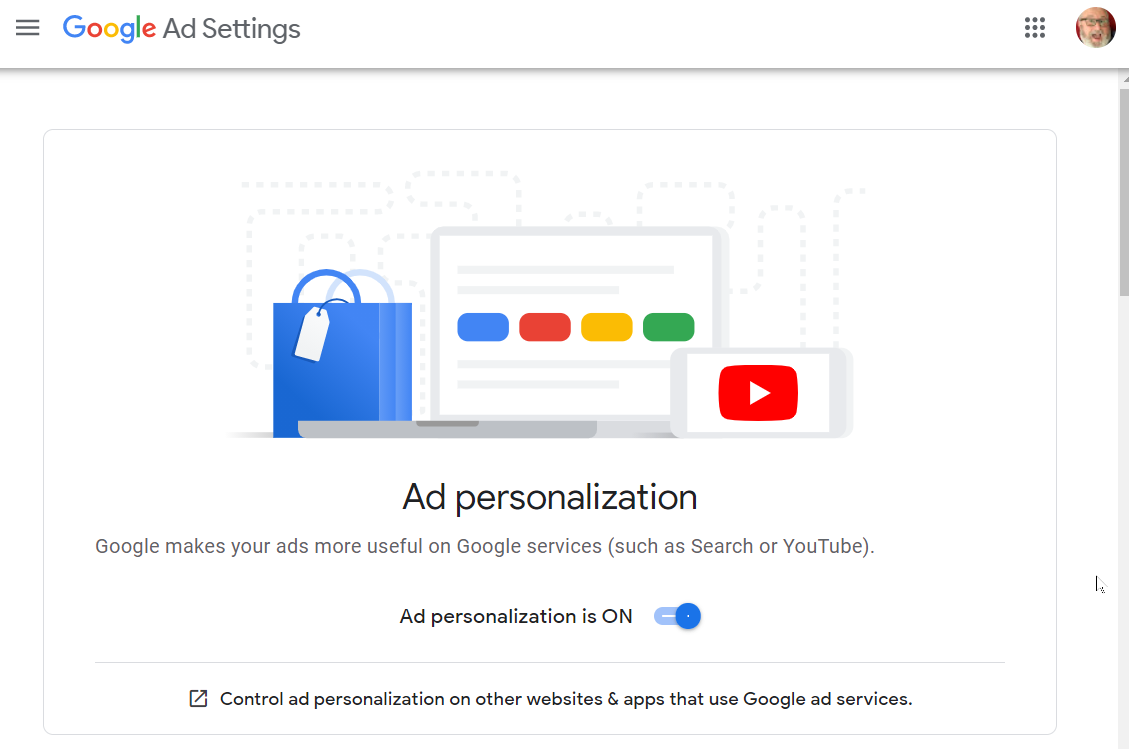
Si vuelves a Mi cuenta y haga clic en Datos & Personalización, encontrará otras configuraciones para modificar que también son importantes para la privacidad, incluso si no forman parte de la verificación de privacidad. Por ejemplo, Configuración de anuncios le permite verificar completamente si los comerciales de Google están personalizados para usted (lo que significa un mayor seguimiento de sus datos) o no.
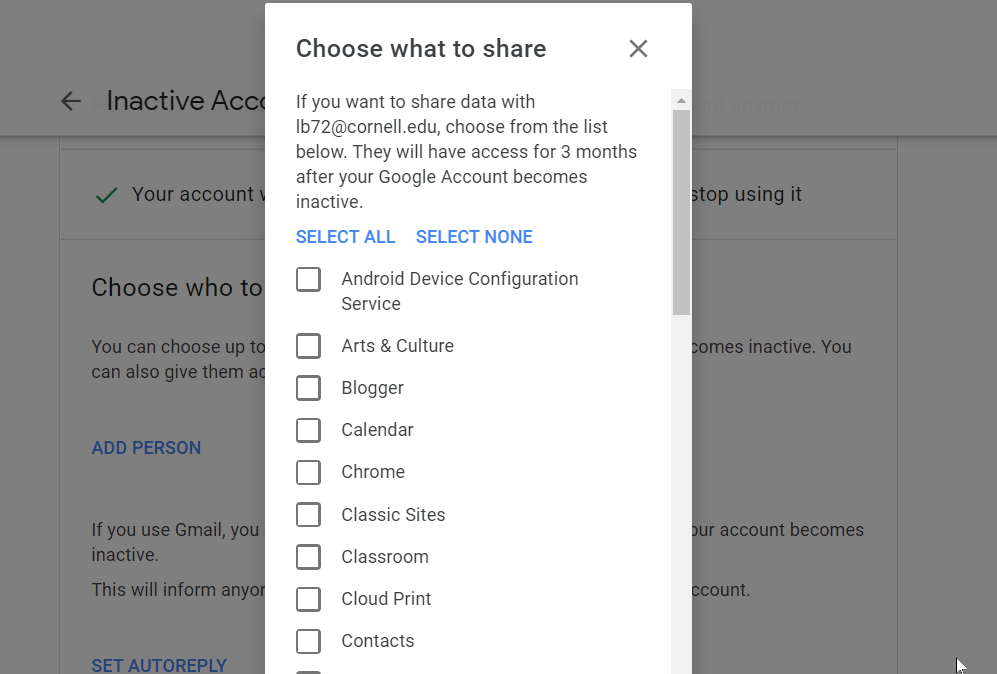
Asegúrese de comprobar el Gerente de cuenta inactivo. Le ayuda a planificar con anticipación el día en que su cuenta se vuelva inactiva (bueno, cualquier cosa puede pasarnos a cualquiera de nosotros, en cualquier momento). Google lo ayudará a determinar cuándo comienza esa inactividad (después de 3, 6, 9 o 12 meses sin usar las herramientas de Google) y puede configurar la cuenta para compartirla con alguien de su confianza.
La personalización importa
De vuelta en la sección Mi cuenta, presione Datos y personalización. Este es el meollo de la cuestión para evitar que se utilicen sus datos personales y el uso de Google. Google dice que estos datos solo se usan para ayudar en sus actividades futuras, pero es esencialmente la forma en que Google aprende sobre usted y que la ayuda futura es para cómo usa sus productos, como Google Maps o Google Assistant. Así es como esas herramientas parecen saber lo que quieres antes de que lo pidas. (Verá mucha superposición aquí de lo que encontró en los controles de privacidad y seguridad anteriores).
Aparece una marca de verificación junto a todos los elementos en los que se recopilan datos, pero puede desactivarlos. Cada sección incluye un enlace que dice «Administrar actividad» con diferentes opciones para cada uno. Debajo Historial de ubicaciones> Administrar actividad, por ejemplo, verá lo que se llama la línea de tiempo de Google Maps: un mapa que muestra las ubicaciones en las que inició sesión en Google. La mía mostraba viajes a Florida de años pasados, mi tiempo en el Mediterráneo en un crucero y, por supuesto, todas las paradas en mi estado natal. Incluso hay información de ruta si usó Google Maps para llegar a algún lugar. Limítelo todo si cree que no le está ayudando.
Recomendado por nuestros editores
Considere limitar sus servicios de ubicación para que Google (y Apple, Microsoft, Facebook, etc.) dejen de rastrear su presencia física a través de sus teléfonos.
Recuerde, Google obtiene la mayor parte de sus miles de millones mostrándole anuncios en los resultados de búsqueda, en sus otros productos y en Internet. No va a desactivar la publicidad aquí; para eso, necesita un programa bloqueador de anuncios; todo lo que puede hacer es limitar la cantidad de personas que lo dirigen.
Puede hacer clic en el Ir a la configuración de anuncios enlace para ver la lista de temas que (supuestamente) le gustan. Haga clic en el icono junto a cualquier tema por el que no sienta afecto real. O presione la palanca hacia arriba para desactivar toda la personalización, aunque Google mostrará una advertencia sobre por qué hará que los anuncios que vea sean «menos útiles». Puede establecer su género (que puede personalizar) y edad. Visite AdChoices y obtendrá opciones para optar por no recibir anuncios personalizados de Google en sitios que no pertenecen a Google.
Mi actividad
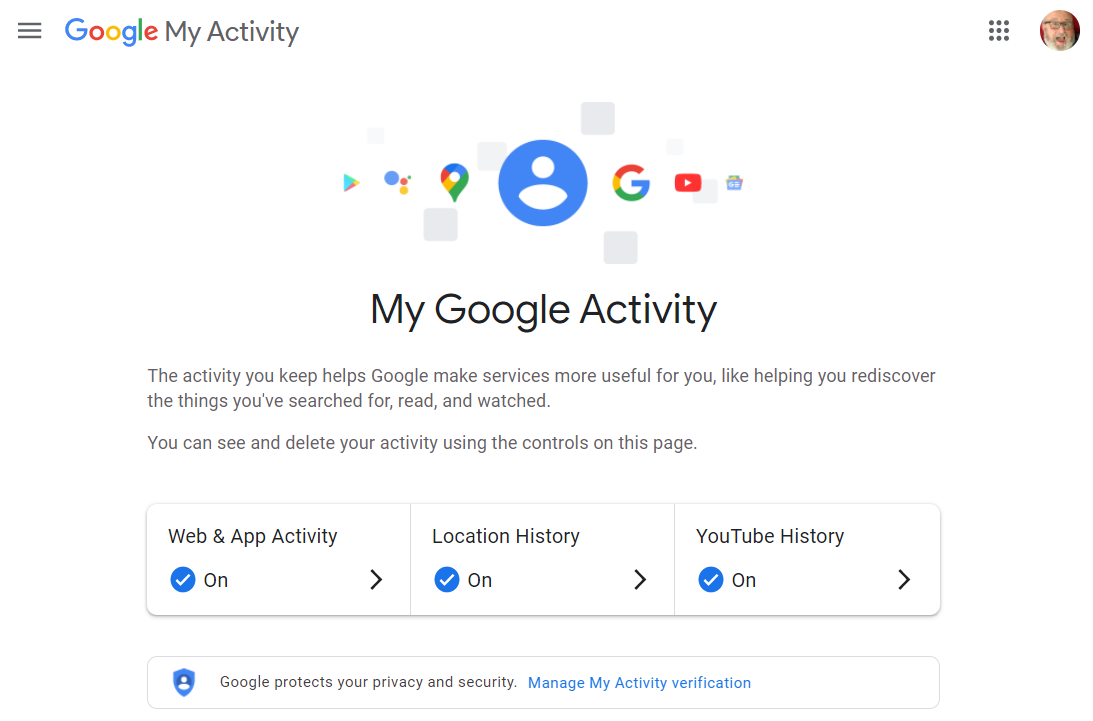
Si está interesado en ver toda su actividad en un solo lugar, no solo separados por servicio, visite myactivity.google.com, que le muestra todo lo que ha hecho y que está relacionado de forma remota con Google. La cantidad de datos es asombrosa.
¿Desea eliminar los datos de un día o un rango de fechas? ¿Borra todos sus datos por producto de Google (por lo que pierde la actividad de YouTube, por ejemplo, pero nada más)? Hazlo. Incluso puede elegir una palabra clave para buscar y eliminar la actividad relacionada. Haga clic en el Eliminar actividad por enlace en la navegación de la izquierda.
Retirar sus datos
¿Se pregunta exactamente qué tiene Google sobre usted? Descarga todos los datos y compruébalo a través de Google Takeout. Para ser claros, esto no elimina ningún dato de los servidores de Google. Solo le muestra lo que Google ha almacenado. Incluso si elimina su cuenta, es poco probable que todos estos datos se eliminen por completo. Tal vez algún día haya leyes similares a GDPR en los EE. UU. Que obliguen a Google a permitir eso.
Por ahora, vaya a takeout.google.com. Verá la lista gigante de productos que ofrece Alphabet (la empresa matriz de Google) y de los cuales probablemente sea cliente.
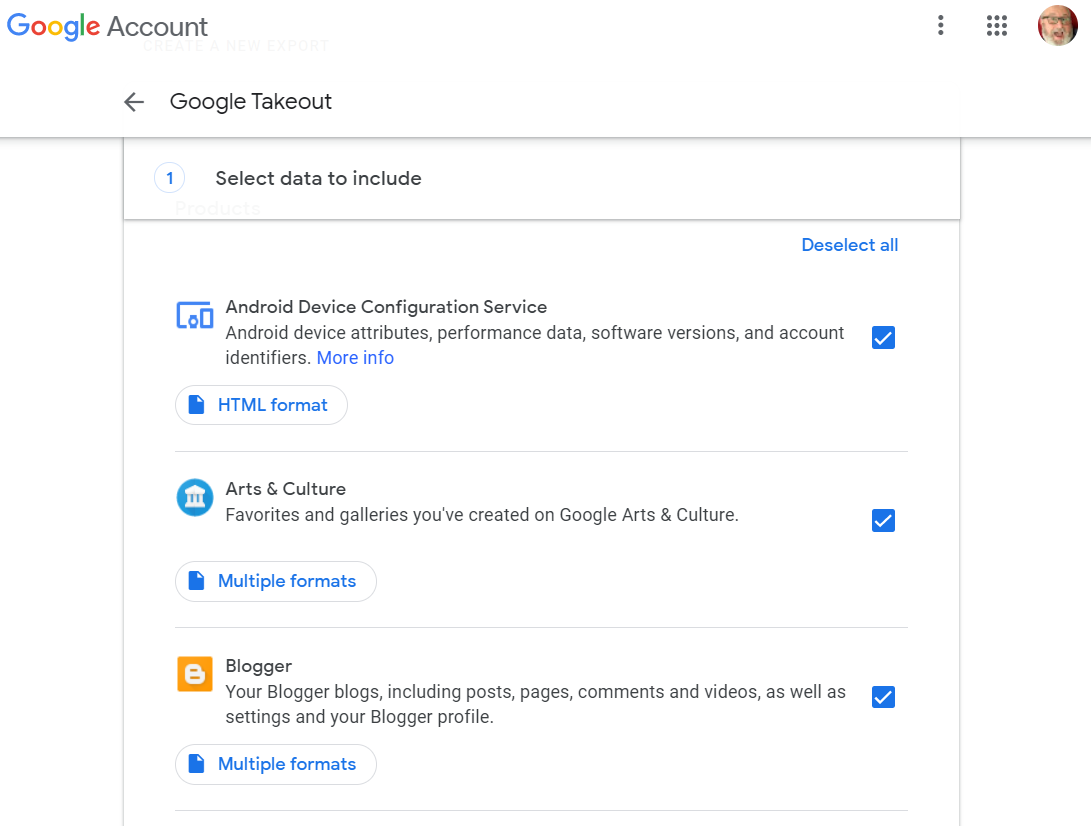
Desactive cualquiera que no le importe y haga clic en Próximo paso al final de la página. Se le ofrecerá un archivo de almacenamiento en formato ZIP o TGZ; puede establecer un tamaño máximo para el archivo, hasta 50 GB. Si tiene más que eso almacenado con Google, tendrá que descargar varios archivos. Tiene la opción de recibir un enlace por correo electrónico o de que los archivos se envíen directamente a Google Drive, Dropbox, Box o Microsoft OneDrive. Tenga paciencia: la recepción puede llevar horas o posiblemente días.
La mayor parte de lo que obtuve fue un archivo de mensajes de Gmail, que no es algo que pueda usar al instante. Eso es porque el archivo de correo electrónico viene en un gran archivo de formato MBOX. La forma más fácil de acceder a todos esos mensajes antiguos es obtener un cliente de correo electrónico de escritorio gratuito con soporte MBOX nativo, como Mozilla Thunderbird, disponible para Windows, Mac o Linux en casi cualquier idioma.
Sin embargo, los documentos de Google Drive se podían utilizar al instante: todos vienen convertidos a sus equivalentes de formato de Microsoft Office. (Hacer una extracción de estos datos es imprescindible si abandona una empresa que usa Google Workspace (anteriormente llamada G Suite).
Ahora imagina que has subido o creado años de videos de YouTube, conversaciones de Hangouts, documentos en Drive, imágenes en Google Photos y más. Se vuelve grande, rápido. Toda esa información está en los servidores para ayudar a Google a crear un perfil perfecto de usted.
Otros consejos para la privacidad
Recuerde, casi todos los navegadores tienen un modo de privacidad, Google Chrome lo llama Incógnito, donde puede navegar sin cookies ni nada que lo rastree. Incluso los navegadores móviles de los teléfonos inteligentes lo admiten.
Siempre puede eliminar toda su cuenta de Google y marcharse. Pero eso es un poco drástico, especialmente porque hay literalmente cientos de sitios y servicios que usan sus credenciales de Google para iniciar sesión.
Cualesquiera que sean sus sentimientos sobre la privacidad, le conviene echar un vistazo a la configuración anterior. Seguramente encontrará algo que Google está haciendo que no le sienta bien. Agradezca que nos dé tanto control sobre la privacidad como lo hace (o tal vez agradezca a los reguladores que fuerzan la mano de Google). Aún no es suficiente para los que están verdaderamente obsesionados con la seguridad / privacidad, pero ayuda a equilibrar la sensación de bienestar y al mismo tiempo aprovechar al máximo los excelentes servicios que ofrece la compañía.
¿Te gusta lo que estás leyendo?
Matricularse en Vigilancia de seguridad boletín de noticias para nuestras principales historias de privacidad y seguridad entregadas directamente en su bandeja de entrada.
Este boletín puede contener publicidad, ofertas o enlaces de afiliados. Suscribirse a un boletín informativo indica su consentimiento a nuestros Términos de uso y Política de privacidad. Puede darse de baja de los boletines informativos en cualquier momento.