Cómo liberar espacio en su iPhone o iPad
¿Cuánto espacio queda en su dispositivo iOS? ¿Golpea una pared cada vez que intenta actualizar su sistema operativo o descargar nuevas aplicaciones? ¿Cuál es la mejor manera de mover los archivos que desea conservar para liberar espacio? ¿Y cómo puede tomar decisiones inteligentes sobre qué conservar y qué eliminar? Siga estos sencillos pasos y estará en camino hacia un iPhone o iPad menos sobrecargado y más organizado.
Verifique su uso total
Primero, evalúe cuánto espacio tiene. Ir a Configuración> General> [device] Almacenamiento. En la parte superior, verá un gráfico de barras codificado por colores que describe cuánto espacio ocupan ciertas categorías de aplicaciones en su dispositivo.
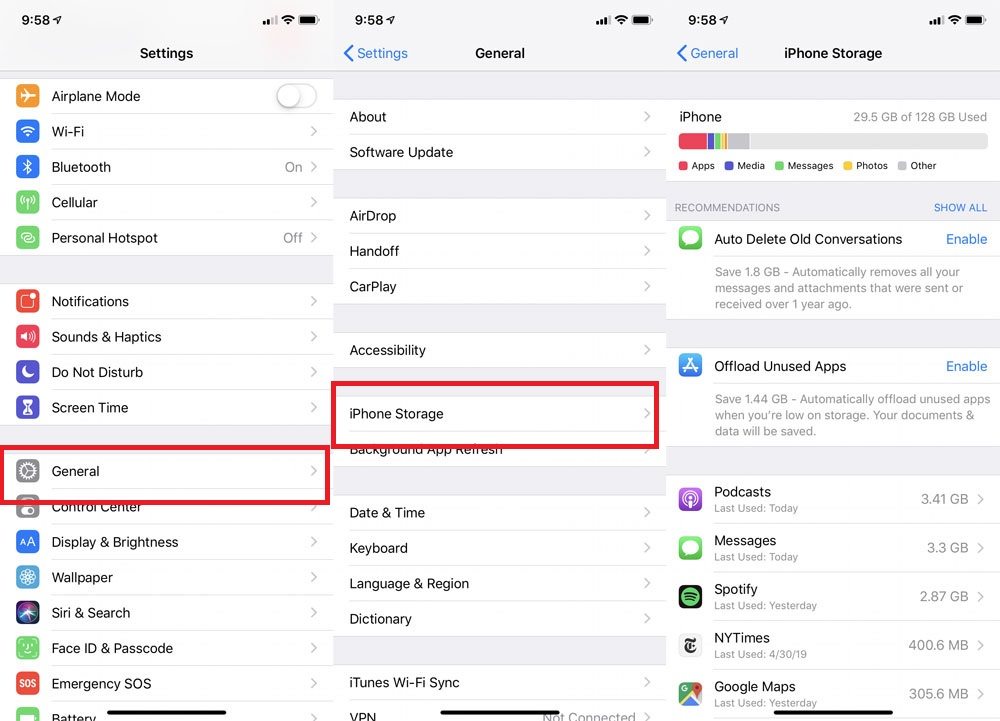
No es necesario que comprenda estos números en profundidad. Para actualizar iOS, querrá tener hasta 6 GB de espacio libre. Si simplemente desea tener suficiente espacio libre para poder tomar nuevas fotos e instalar nuevas aplicaciones sin preocuparse por chocar con un obstáculo, concédase al menos 2 GB de espacio libre.
Tenga en cuenta que cuando agrega su espacio disponible y el espacio utilizado, no se sumarán al tamaño total del almacenamiento de su teléfono. Eso es porque no tiene en cuenta el espacio que utiliza el sistema operativo.
Encuentra aplicaciones que ocupan la mayor parte del espacio
Si continúa desplazándose hacia abajo bajo Almacenamiento, verá una lista de todas sus aplicaciones, en orden de cuánto espacio consumen.
Seleccione cualquier aplicación y una nueva página muestra el uso en dos partes: la cantidad de espacio que usa la propia aplicación (en gris claro en la parte superior) y el espacio utilizado por los datos y documentos de la aplicación. Por ejemplo, la aplicación Podcasts que se muestra ocupa un total de 1,63 GB: 25,3 MB para la aplicación y 1,6 GB para documentos y datos (esos son todos esos podcasts).
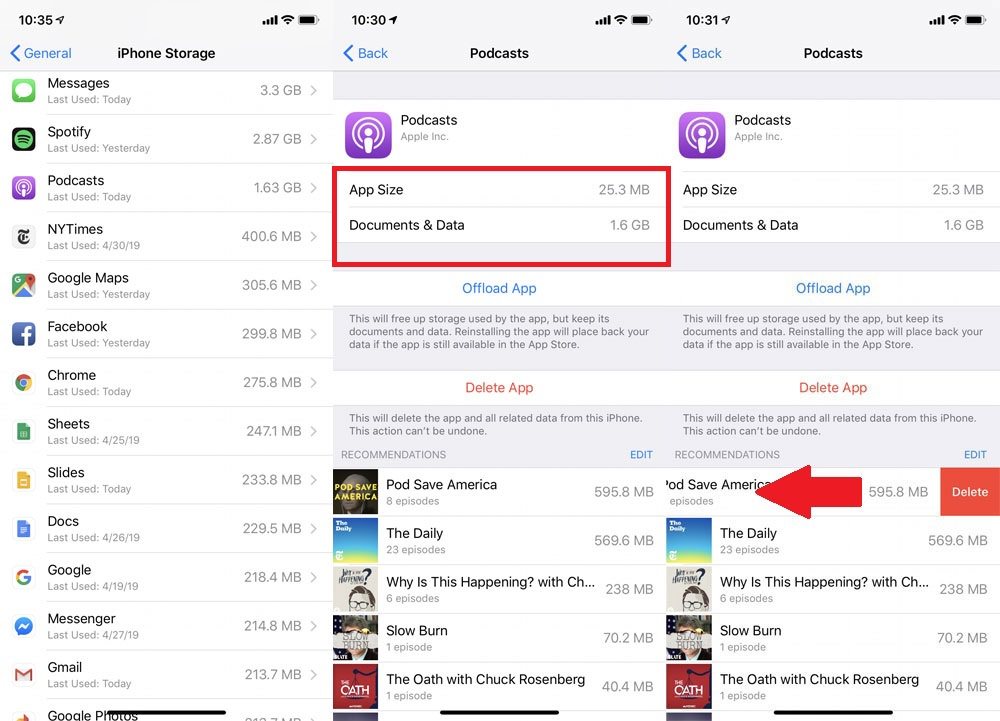
A veces, esta información le ayuda a ver que no es la aplicación la que ocupa espacio, sino lo que almacena en ella. En este caso, puede ver que los episodios de podcast y los mensajes con muchas fotos ocupan la mayor parte del espacio del dispositivo. En el caso de los podcasts, los episodios se pueden eliminar rápidamente de este menú deslizando el dedo hacia la izquierda.
Aplicaciones de destino que no usa
Borra los
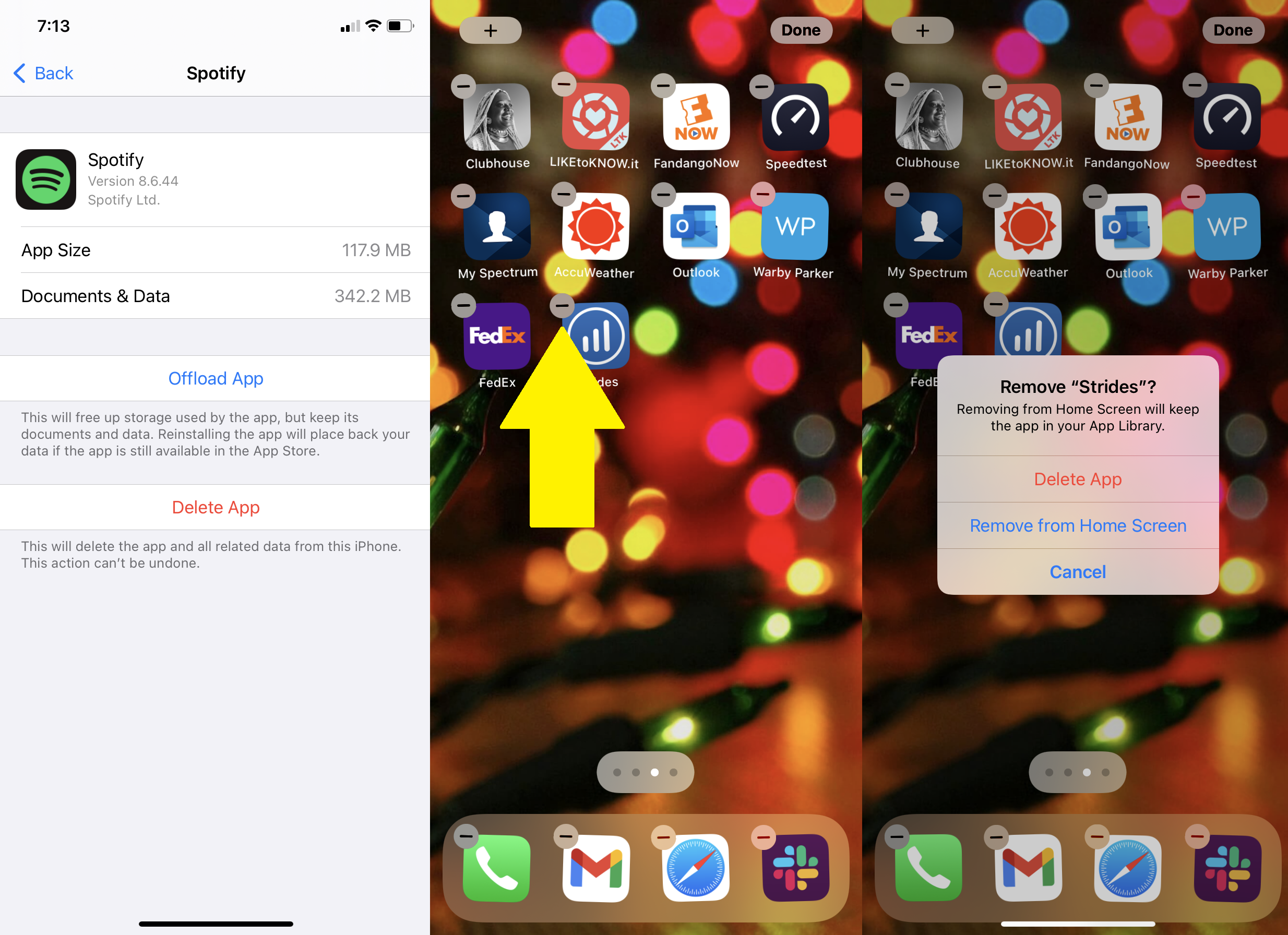
En la página de almacenamiento de ese dispositivo, busque las aplicaciones que no usa, tóquelas y seleccione Eliminar aplicación. Cualquier aplicación comprada siempre está disponible para volver a descargarla sin cargo adicional desde la App Store.
Para eliminar aplicaciones de la pantalla de inicio, coloque el dedo sobre la aplicación que desea eliminar y manténgala presionada. Las aplicaciones comenzarán a moverse y aparecerá un pequeño símbolo menos en cada ícono. Tóquelo y confirme para eliminar. Para detener el movimiento, presione el botón de inicio en los dispositivos que lo tienen o toque Listo en la parte superior derecha para aquellos que no lo tienen.
Descargarlos
Si desea deshabilitar temporalmente una aplicación sin eliminar su configuración, como cuando tiene que liberar espacio para instalar una actualización de iOS, Apple le permite descargarla. Permanecerán en su pantalla de inicio, pero deberá tocar para volver a descargar y volver a ingresar. Busque la aplicación en la lista de almacenamiento, tóquela y seleccione Descargar aplicación.
También puede configurar la eliminación automática de aplicaciones que no usa con frecuencia. Ir a Configuración> App Store> Descargar aplicaciones no utilizadas y enciéndalo.
Verifique su uso de fotos y videos
La aplicación Fotos a menudo ocupa mucho más espacio de lo que la gente cree, así que tratemos con esa aplicación directamente. Debajo Configuración> General> [device] Almacenamiento, busque Fotos para ver cuánto almacenamiento está usando. Si tiene más de 1 GB aquí, debería considerar copiar fotos y videos a un servicio de almacenamiento en la nube para poder eliminarlos de su dispositivo.
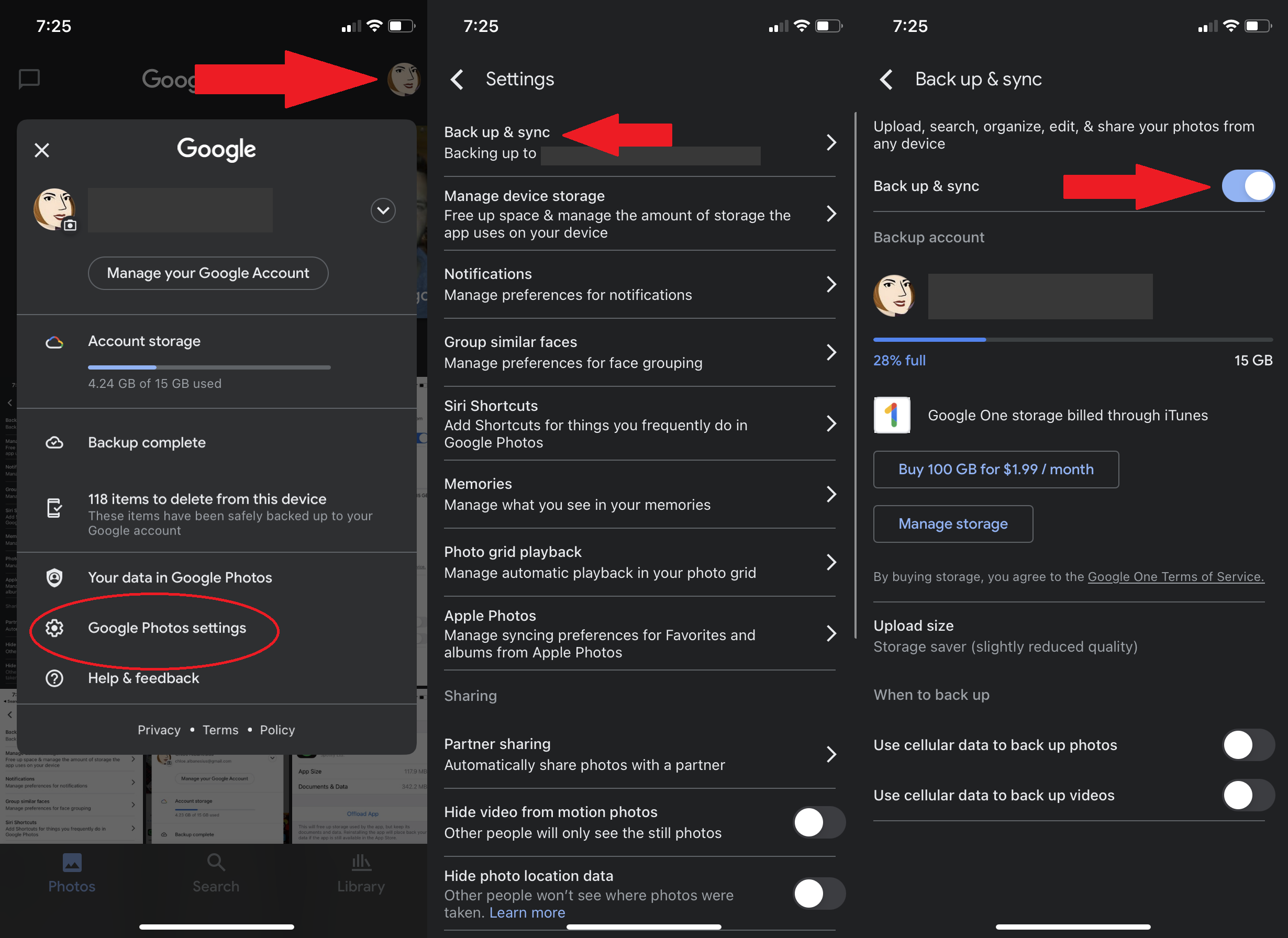
Si tiene una cuenta de Google, una opción fácil aquí es Google Photos. Descarga la aplicación, inicia sesión y toca el ícono de tu cuenta en la esquina superior derecha. Seleccione Configuración de Google Fotos> Copia de seguridad y sincronización y active Copia de seguridad y sincronización. Asegúrese de que Google Fotos tenga acceso a Fotos (Configuración> Google Fotos> Fotos> Todas las fotos) y luego, cada foto que tome con su dispositivo se respaldará automáticamente en Google Photos cuando esté en línea y se pueda acceder a él en sus dispositivos y en la web.
Google solía ofrecer almacenamiento de fotos ilimitado a través de Google Photos, pero ese trato está muerto, así que planifique en consecuencia, ya que las cargas de fotos y videos cuentan para el almacenamiento de su cuenta de Google. Si es miembro Prime, Amazon Photos todavía ofrece cargas ilimitadas; aquí hay algunas alternativas más.
Una vez que las fotos de iPhone se hayan cargado en el servicio en la nube de su elección, verifique dos y tres veces que estén allí y luego elimínelas de la aplicación Fotos. Google Photos incluso los eliminará por ti a medida que se carguen, si confías en esa opción. Luego navega a Álbumes> Eliminados recientemente. Toque Seleccionar y luego, en la parte inferior, toque Eliminar todos. Si omite ese último paso, no liberará espacio durante un mes, ya que su dispositivo iOS se aferra a las fotos eliminadas durante 30 días, en caso de que cambie de opinión.
También puede optar por mantener las fotos de menor resolución en su teléfono mientras permite que las de resolución completa permanezcan en iCloud. Ir a Configuración> Fotos> Optimizar el almacenamiento del iPhone y asegúrese de que tenga una marca de verificación al lado. (Las fotos de iCloud deben estar habilitadas).
Vadear fuera de la corriente
Photo Stream es una forma perfecta de compartir fotos entre dispositivos iOS. Actívelo en sus dispositivos Apple, y cada vez que estén en la misma red Wi-Fi, las fotos que se tomaron en un dispositivo, como su iPhone, aparecerán en los demás, como su iPad.
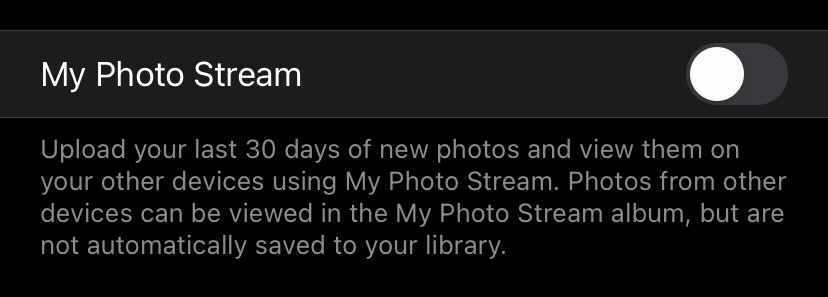
Es una función útil, pero Apple permite hasta 25.000 subidas de My Photo Stream por mes, por lo que puede ocupar espacio. Si almacenar sus fotos en un dispositivo es suficiente para usted, desactive Photo Stream yendo a Configuración> Fotos> Mis fotos en secuencia y desactivarlo.
Eliminar música no deseada
Los elementos multimedia, como las pistas de audio y los videos, ocupan mucho espacio. Hay dos formas de eliminar archivos de audio y videos en la aplicación / servicio de música de Apple.
Desde Configuración
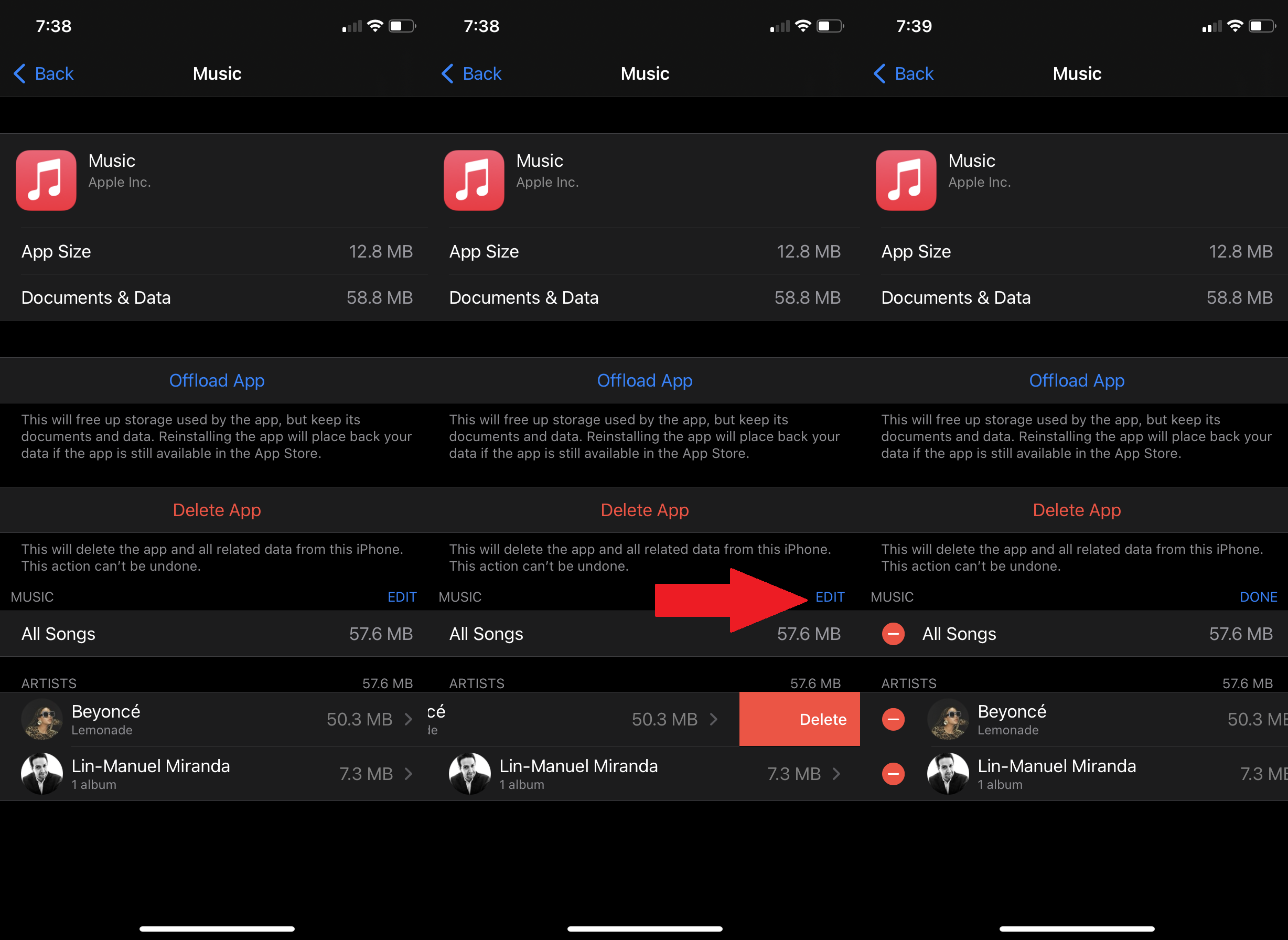
Ir a Configuración> General> [device] Almacenamiento> Música. En la parte inferior habrá un resumen de toda la música almacenada en su teléfono. Elimina álbumes o pistas que no escuchas deslizando el dedo hacia la izquierda. También puede utilizar el botón Editar para eliminar varias pistas y álbumes de una sola vez.
Recomendado por nuestros editores
Desde dentro de la aplicación Apple Music
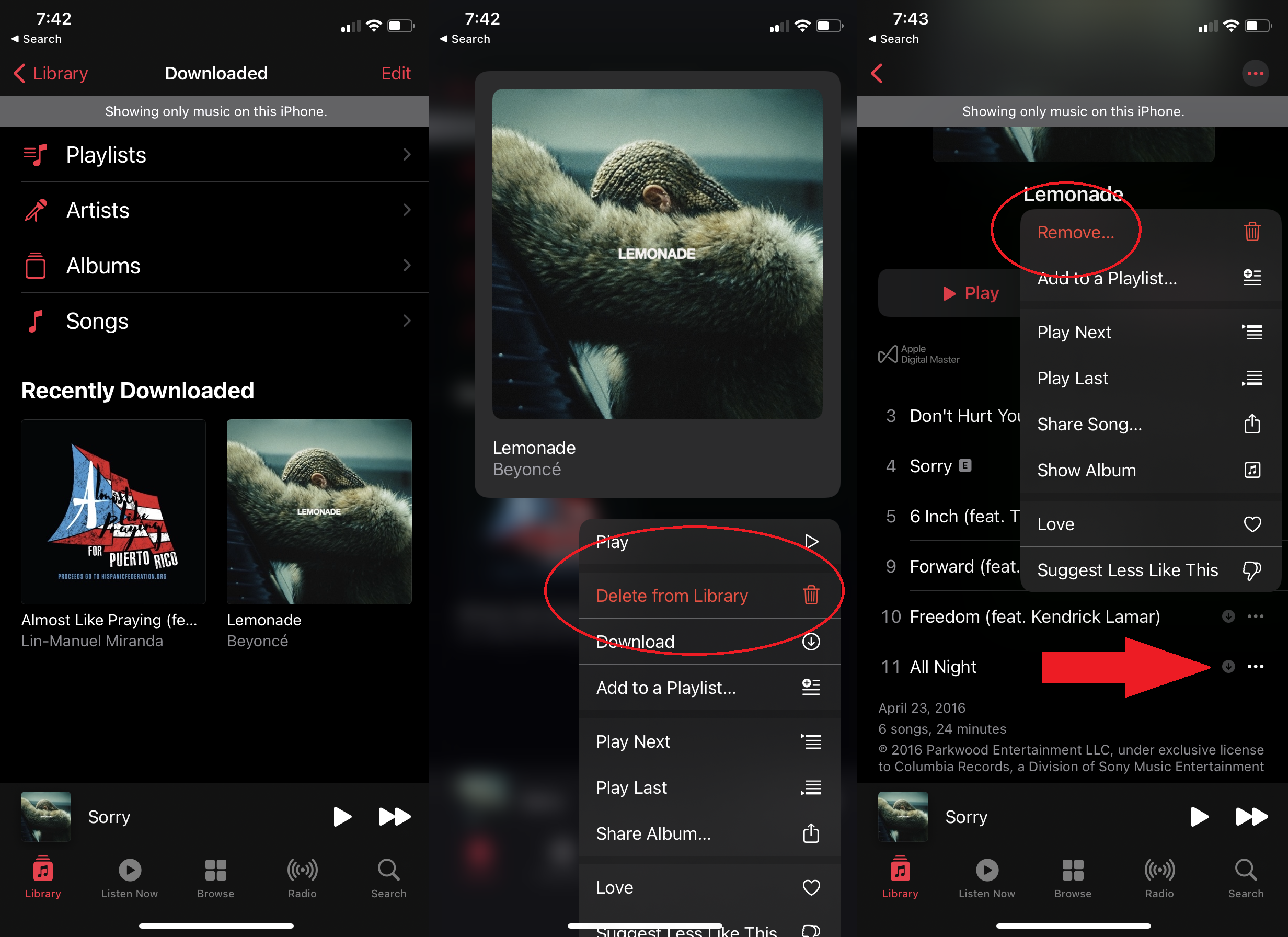
Abre la aplicación Música. Ir a Biblioteca> Descargado, donde verá música almacenada localmente y que ocupa espacio. Para eliminar un álbum completo, mantén pulsado sobre él y un menú emergente incluirá un Eliminar de la biblioteca opción. Puede hacer lo mismo con canciones específicas dentro de un álbum; toque el menú de tres puntos y seleccione Eliminar.
Si desea volver a poner la música en su dispositivo, abra la aplicación Música y toque Biblioteca. Busque la canción o el álbum que desee y vuelva a descargarlo tocando el icono de flecha de nube a la derecha.
Considere la posibilidad de transmitir
Si desea tener miles de pistas a su disposición, utilice un servicio de transmisión de música como Spotify (o Apple Music). Sin embargo, si es un suscriptor de Spotify Premium, controle cuánto descarga para usar sin conexión. Almacenar todas esas listas de reproducción en su dispositivo también puede consumir espacio.


Deshazte del mensaje
A menos que le guste aferrarse a las conversaciones por razones sentimentales (o legales), elimine todo «llegar tarde» o «¿qué quieres para cenar?» textos para liberar espacio. Liberará aún más si tiene muchas ganas de enviar videos, fotos y archivos de audio a través de Mensajes.
Si te gusta vivir peligrosamente, configura los textos para que se eliminen automáticamente. Ir a Configuración> Mensajes> Historial de mensajes y elija conservar los mensajes durante 30 días o hasta un año.
Vacía la caché de tu navegador
Otra pizca de basura para borrar de su iPhone o iPad es el caché del navegador web Safari u otros navegadores web móviles que utilice. Para Safari, vaya a Configuración> Safari. Grifo Borrar historial y datos del sitio web.
Para Chrome en iOS, abra la aplicación, toque los tres puntos en la esquina inferior derecha y seleccione Historial. Luego toque Eliminar datos de navegación para borrar todo o Editar para borrar sitios específicos. También puede navegar a Configuración> Privacidad> Borrar datos de navegación, que le permitirá eliminar el historial de navegación, las cookies y los datos del sitio, las imágenes y los archivos almacenados en caché, las contraseñas guardadas y los datos de autocompletar, o todo a la vez. Para obtener más información, lea Cómo borrar su caché en cualquier navegador.
Una nota sobre ‘Otro’
Incluso después de todo esto, es posible que aún intente encontrar algo de espacio. Ahí es cuando lo notas: Otro. La categoría está debajo de la configuración de almacenamiento de su dispositivo, un cuadro gris claro. ¿Qué compone el Otro? Tantas cosas, pero sobre todo caché. El caché de imágenes y videos en textos, transmisión de música y video, y actividad del navegador, entre otras cosas.
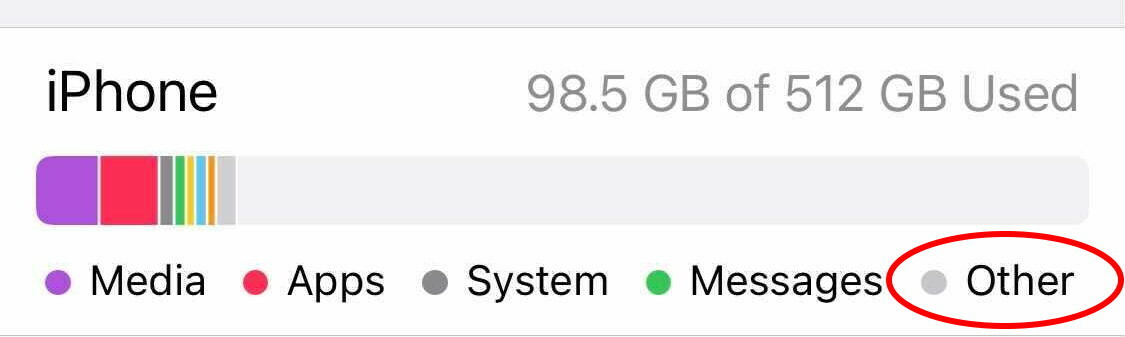
Si bien no puedes eliminar este otro, puedes reducirlo. Ir a Configuración> General y revise las aplicaciones que tienen la mayor cantidad de datos. Si su transmisión u otras aplicaciones ocupan un par de gigas y no tiene nada descargado en esos servicios, desinstale las aplicaciones y vuelva a instalarlas. Esto borrará el caché.
Es posible que tenga la capacidad de deshacerse de algunos elementos almacenados en caché directamente, si se encuentra con un Revisar videos descargados sección en esta página. Al hacer clic en él, se mostrarán los videos almacenados en caché, que puede eliminar uno por uno. También puede ver Revisar archivos adjuntos grandes que le mostrará imágenes archivo por archivo, videos, archivos PDF y otras cosas que se han almacenado en caché en Mensajes. Estos archivos aparecen en el orden de la cantidad de espacio que ocupan y puede eliminarlos de uno en uno.
¿Te gusta lo que estás leyendo?
Matricularse en Carrera hacia 5G boletín informativo para recibir nuestras principales historias sobre tecnología móvil directamente en su bandeja de entrada.
Este boletín puede contener publicidad, ofertas o enlaces de afiliados. Suscribirse a un boletín informativo indica su consentimiento a nuestros Términos de uso y Política de privacidad. Puede darse de baja de los boletines informativos en cualquier momento.